



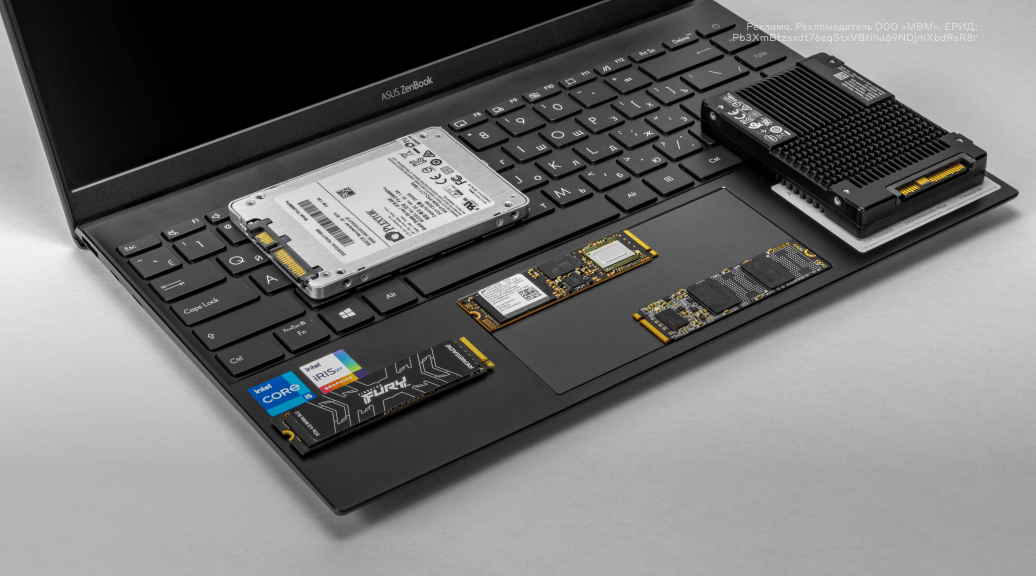
Как я в ноутбуке SSD менял — особенности выбора и технические нюансы

Замена твердотельного накопителя в ноутбуке — процесс довольно сложный не только для неподготовленного, но и для уже обладающего некоторыми знаниями в области компьютерных комплектующих пользователя. Знать виды SSD для выполнения поставленной задачи недостаточно — требуется понимание абсолютно всех параметров не только накопителя, но и ноутбука, иначе можно купить накопитель, который будет работать вполсилы или вообще не будет определяться ноутбуком. В этом материале я познакомлю вас с видами твердотельных накопителей и расскажу о том, как выбрал подходящий SSD для своего ноутбука и установил его.
Начнем с главного вопроса: а зачем мне вообще потребовалось менять SSD в ноутбуке? Дело было вечером, делать было нечего? Отнюдь. Есть у меня ультрабук ASUS Zenbook 14 UX425EA с процессором Intel Core i5−1135G7 и конфигурацией памяти «8/256 ГБ», где 8 ГБ — это оперативная память, а 256 ГБ — твердотельный накопитель (далее — SSD). Вместо ASUS можно поставить незвание любого производителя — подобных вариантов на рынке масса. Поначалу ноутбук себя прекрасно чувствовал, загружая операционную систему, открывая браузер и документы с таблицами за считаные мгновения. Но потом настала пора поработать с тяжелым программным обеспечением разного рода: Photoshop и Lightroom от Adobe, SOLIDWORKS от DS SW Corporation (используется в основном для просмотра 3D-моделей в eDrawings Viewer и относительно простых расчетов в дополнениях Flow Simulation и Simulation), а также работа с проектами печатных плат в Allegro PCB Editor от Cadence. Производительности в профессиональных приложениях при такой конфигурации ноутбука стало не хватать. Если процессор еще более-менее способен обработать команды, то 8 ГБ оперативной памяти (в этой модели она распаяна на материнской плате, поменять ее или увеличить объем нельзя) — уже мало. Тогда в дело вступает файл подкачки («расширение» оперативной памяти за счет системного накопителя путем записи на него данных из памяти), который по скорости упирается в SSD. И именно SSD ограничивает скорость открытия проектов, скорость их сохранения и в некоторых случаях может замедлять и процесс работы между этими действиями.
Есть два пути решения проблемы: замена ноутбука на отвечающий всем требованиям и замена SSD в том, что уже есть. Второй вариант на два порядка дешевле первого. Для меня выбор очевиден, хотя могут быть ситуации, когда первый вариант будет лучше, а точнее, окажется единственным возможным.
Как параметры SSD нужно принимать во внимание

Что нужно учесть при выборе твердотельного накопителя
Форм‑фактор, точные размеры, интерфейс подключения и протокол передачи данных. Объем остается на усмотрение самого пользователя, но стоит понимать, что от объема зависит и физический размер, пусть и в строго ограниченных значениях, соответствующих стандартам.
Перед тем как перейти к основной теме материала, стоит кратко рассказать про варианты SSD, присутствующие на рынке. Существует два типа протоколов передачи данных — SATA и NVMe. SATA-накопители могут иметь такие форм-факторы:
- 2,5″ — толщиной 7,0 мм и 9,5 мм;
- M.2 — длиной от 30 мм до 110 мм.
Твердотельные накопители этого типа отличаются низкими по современным меркам скоростями — до 550 МБ/с при чтении и при записи.
· Интерфейс подключения: SATA III
· Максимальная скорость чтения/записи: 540/500 МБ/с
NVMe-накопители намного быстрее. Они могут соответствовать следующим форм-факторам:
- 2,5″ — но толщиной уже до 15,0 мм и с соответствующим разъемом, получившим название U.2;
- PCIe AIC — большой SSD, который устанавливается в слот PCIe материнской платы и подходит только для классических ПК и серверов;
- M.2 — тех же размеров, что и M.2 с поддержкой SATA (начинают появляться накопители шириной 25,0 мм, но пока это редкость).
· Интерфейс подключения: M.2 PCI-Express x 4
· Максимальная скорость чтения/записи: 6900/5000 МБ/с
Внешне тип SSD можно определить по набору контактных площадок: у SATA SSD две «прорези», а у NVMe одна.
В случае с актуальными моделями SSD форм-фактора NVMe скорости чтения и записи намного выше: для Gen3 x2 (2 линии PCIe стандарта 3.0) это до 1800 МБ/с, для Gen3 x4 (4 линии PCIe стандарта 3.0, далее — по аналогии) — до 3500 МБ/с, для Gen4 x4 — до 7500 МБ/с. NVMe-накопители Gen5 x5 со скоростью чтения до 12 000 МБ/с и записи до 10 000 МБ/с только начинают появляться в продаже, причем указанные скорости являются реальными, а не основаны на теоретических пиковых значениях для соответствующих протоколов передачи данных.
Некоторые накопители могут быть распаяны на материнской плате ноутбука, и, если дополнительного разъема нет, уже ничего не сделать. Но это удел в основном самых тонких и легких моделей на рынке. Существуют еще твердотельные накопители mSATA и mPCIe, но вряд ли вы их встретите в ноутбуках, произведенных в последние 5−7 лет.
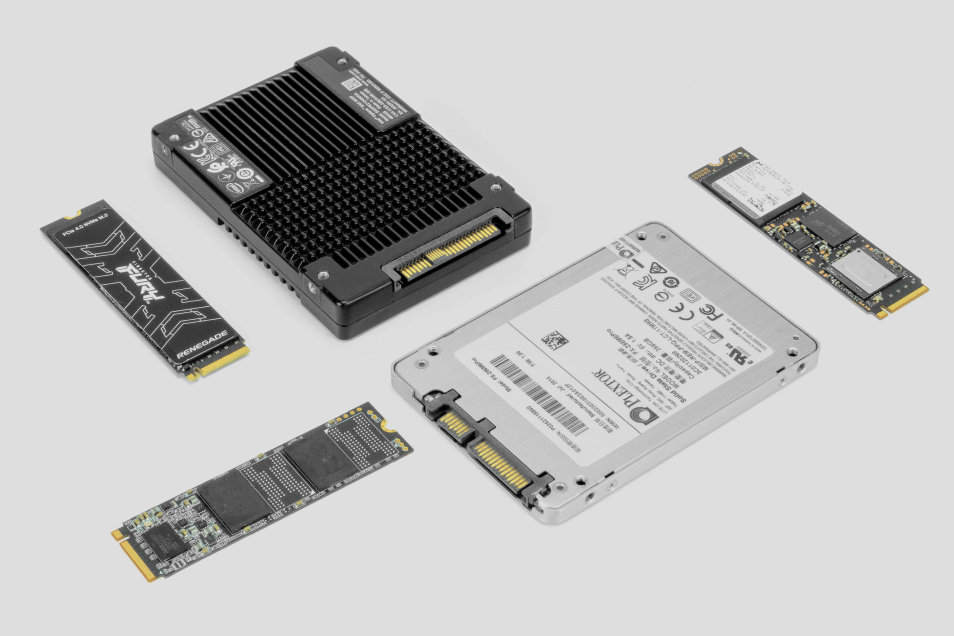
На фотографии показаны далеко не все существующие варианты SSD — ошибиться в выборе модели для ноутбука очень просто, поэтому, если нет возможности самим разобраться в этой теме, обратитесь к профессионалу. И, желательно, по знакомству, а не в ближайшую «Компьютерную помощь»
Как узнать конкретную модель SSD
В первую очередь стоит посетить сайт производителя ноутбука и посмотреть там технические характеристики. Нередко производители прямо указывают, какой тип накопителя установлен в конкретной модели ноутбука и какие объемы допускаются к использованию. В моем случае указано следующее: M.2 2280 (размер), PCIe Gen3 x4 (шина подключения), 256 ГБ. Его скорости работы — около 1500 МБ/с при чтении данных и до 700 МБ/с при записи данных.

Производитель рассказал почти всю нужную мне информацию: возможный объем, разъем (M.2), NVMe (протокол подключения) и PCIe 3.0 (шина подключения). Дело осталось за малым — выяснить физический размер накопителя
Также можно использовать программный способ — обратиться к приложению CrystalDiskMark или AIDA64. Эти программы позволяют увидеть и название установленного SSD, которое можно ввести в поисковой системе, чтобы получить больше информации. Хотя бывает так, что производитель ноутбука заказывает у производителя SSD вариант «под себя». Такого в розничной продаже может не быть, как и подробной информации о нем, — тогда придется вскрывать ноутбук, но этот этап впереди.
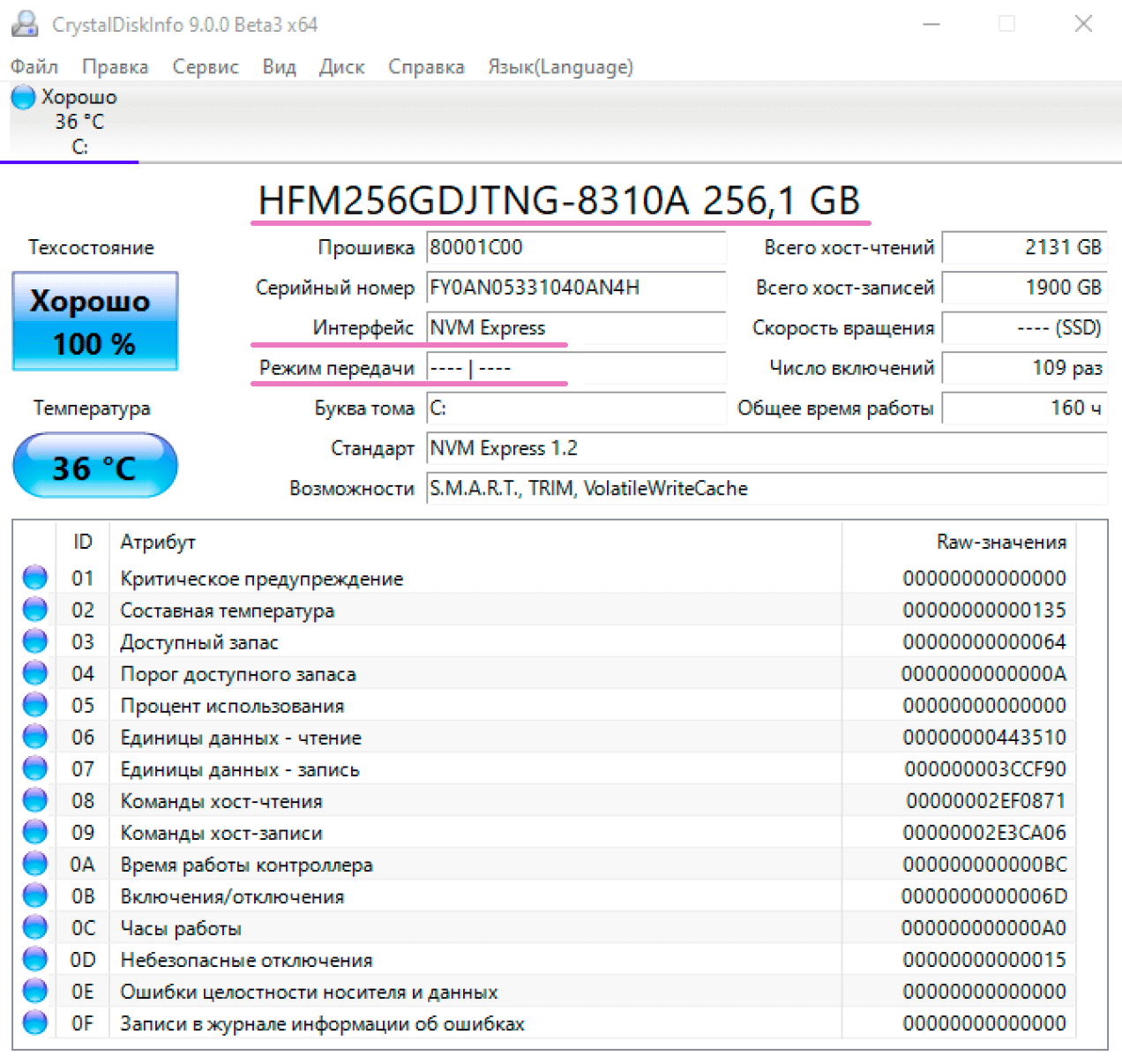
Я воспользовался приложением CrystalDiskInfo и с его помощью определил модель накопителя (SK Hynix HFM256GDJTNG-8310A), а вот режим передачи данных (SATA или PCIe с указанием версии стандарта) не указан. Впрочем, в поисковых системах можно найти фотографии этого накопителя, и вскрывать ноутбук уже не придется
Когда такой информации нет, то можно действовать иначе — например, поискать в интернете видео с ремонтом вашей модели ноутбука: именно в таких видео их авторы разбирают изделия и показывают все, что находится внутри.
Наконец, если по каким-либо причинам указанные выше программы или их аналоги использовать не получается, то интерфейс подключения SSD можно попробовать узнать иным способом — копированием внутри него большого файла: если скорость копирования будет ниже 550 МБ/с, то это SATA-накопитель, а если выше — NVMe. Но и NVMe может быть разных версий. К примеру, процессор ноутбука может поддерживать стандарт 4.0 (выше я его назвал Gen4), но на самой материнской плате к разъему выведены линии стандарта 3.0 (Gen3). Даже если на сайте производителя подробной информации об SSD нет, то стандарт подключения SSD всегда указан. В моем случае — 3.0. А вот сам SSD «особенный», не для розничной продажи, поэтому разбираем ноутбук и изучаем его строение.
Долой проклятую неизвестность: по итогам разбора ноутбука стало понятно, что в нем установлен M.2-накопитель форм-фактора 2280 (22 мм шириной и 80 мм длиной), электронные компоненты на котором находятся только с одной стороны платы — это важно.
Определяем особенности SSD визуально
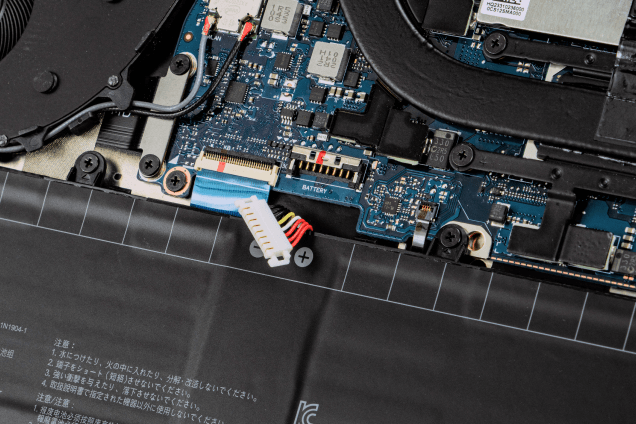
Перед разборкой ноутбука отключите от него адаптер питания и обязательно отключите аккумулятор — чаще всего в тонких ноутбуках это примерно такой кабель с коннектором (на фото он белого цвета, но может быть и другого). Только после этого приступайте к замене SSD
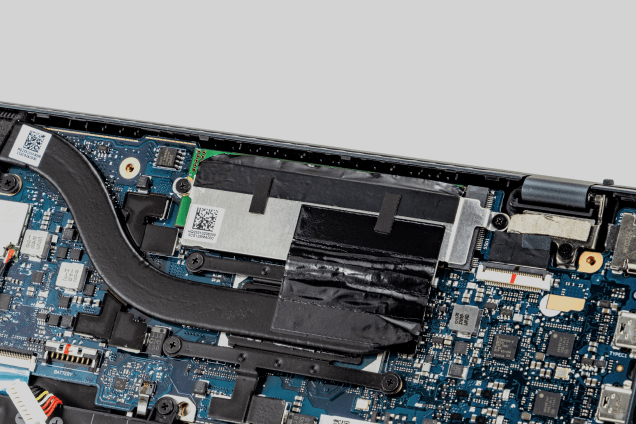
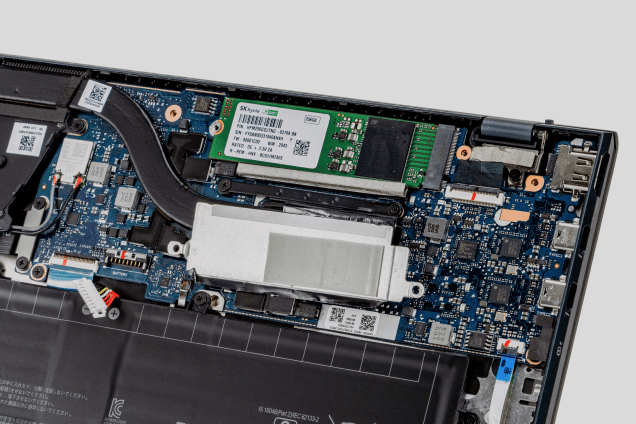
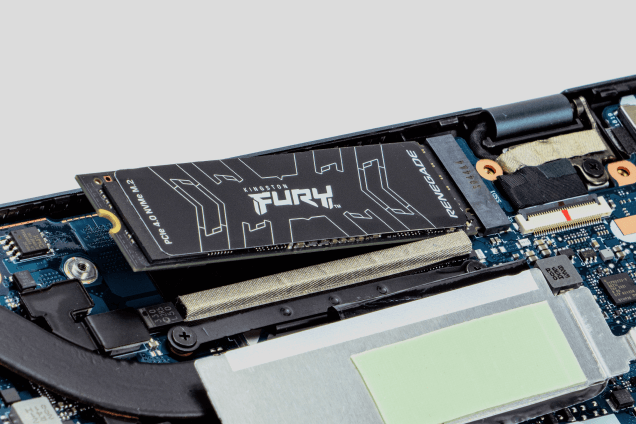
Итак, нижняя панель снята. Что мы видим? Небольшую металлическую пластинку, которая прикрепляется к корпусу ноутбука парой винтов, один из которых удерживает и сам накопитель. SSD съемный и подлежит замене — это радует.
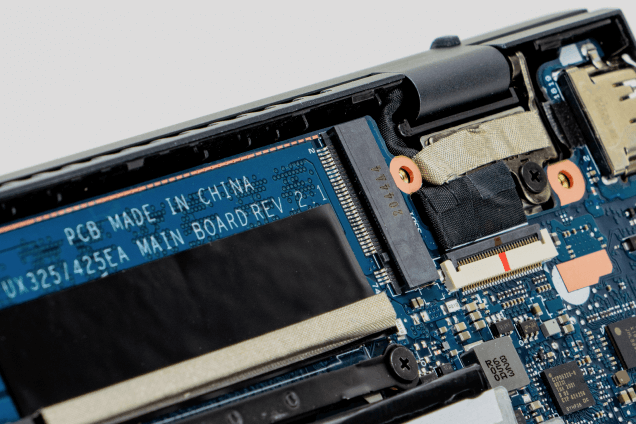
Но без нюансов не обошлось. Во-первых, между SSD и металлической пластиной, играющей роль радиатора, отводящего тепло от SSD, размещена термопрокладка. С одной стороны, это хорошо: накопитель охлаждается и не будет перегреваться в компактном корпусе во время работы. С другой — для «привычных» SSD такой термопрокладки будет мало: как можно заметить — на установленном SSD всего одна микросхема, а на, так сказать, «привычных» занята практически вся длина платы. Во-вторых, разъем SSD низкопрофильный. Многие емкие SSD форм-фактора M.2 — двусторонние: микросхемы и другие электронные компоненты размещены на обеих сторонах печатной платы. Такой накопитель установить в этот ноутбук не получится.
В галерее ниже можно видеть следующее: всё на местах — снятая пластинка — низкий разъем — неудачная попытка установить в него двусторонний накопитель.
Галерея
Выбор нового SSD
После проведения изысканий для определения формата и интерфейса SSD переходим к изучению доступных в продаже вариантов.
Я уже смог определить две основных характеристики — формат и интерфейс подключения: M.2 2280 (односторонний) и PCIe Gen3 x4 (он же — 3.0×4) соответственно. На основе этого применяем фильтры в каталоге маркетплейса и смотрим варианты под свои требования.
В моем случае все просто: максимум скорости и объем 1−2 ТБ. Модели емкостью 2 ТБ чаще всего двусторонние, поэтому отметаем их. Накопители с предустановленным радиатором крупного размера тоже не подойдут, так как их физически невозможно будет установить. А вот 1-терабайтных вариантов в одностороннем исполнении — масса.
Свой выбор я остановил на следующей модели:
Вместе с накопителем требуется приобрести термопрокладку нужного размера — примерно 75 мм длиной и 20 мм шириной. Толщина может отличаться — лучше измерить установленную производителем ноутбука и выбрать такой же толщины.
Собственно замена
Для безболезненного перехода на новый SSD я специальной программой снимаю образ SSD, который я более не буду использовать в ноутбуке (это тоже интересная тема, но опять же для другого материала). И только теперь устанавливаю новый накопитель и термопрокладку, фиксирую все как было и собираю ноутбук.
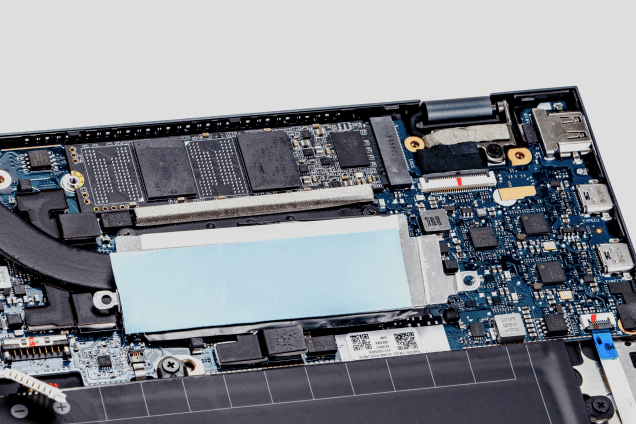
Новый твердотельный накопитель установлен на свое место с использованием новой термопрокладки. Осталось только закрутить пару винтов и можно подключать аккумулятор и собирать ноутбук
Включаю, загружаю снятый ранее образ и получаю все ту же свою операционную систему в том виде, в котором она была.
Что я получил после замены SSD
Чтобы разобраться, какой тип SSD мне нужен, выбрать конкретную модель, мне понадобилось менее часа. Еще столько же — на замену с учетом восстановления работоспособности ноутбука. Но стоит иметь в виду, что у меня есть необходимые теоретические знания и обширный практический опыт. В отсутствие одного из этих компонентов может понадобиться больше времени.
Первое — больше места для приложений и тяжелых проектов для них. Второе — производительность: новый накопитель вдвое быстрее по скорости чтения и втрое по скорости записи. Это, конечно, не приводит к соответствующему увеличению производительности в реальных задачах, но работа в нужных мне программах заметно ускорилась; одновременно я могу выполнять больше задач, требующих частого обращения к накопителю. Да, оперативная память заполняется очень быстро и ее не хватает, но файл подкачки стал теперь намного быстрее. К тому же в некоторых программах есть настройка работы с накопителем (выбор и выделяемый дополнительный объем), и, соответственно, чем SSD быстрее, тем лучше. Третье — автономность и температура: нельзя сказать, что выйдет получить значительную прибавку ко времени автономной работы, но все же установленный производителем SSD потреблял до 8,5 Вт, а новый, даже с учетом более высокой емкости и скоростей, потребляет до 8,0 Вт. А вот температура накопителя по сравнению с установленным ранее снизилась на 12−15 градусов во время активной работы.
Резюмируя все сказанное выше: я получил неплохой прирост производительности и намного больше дискового пространства менее чем за 10 тысяч рублей. В моем случае для выполнения задач замены SSD оказалось достаточно. Но бывает и так, что твердотельный накопитель ни при чем — может не хватать процессорной производительности, хорошей видеокарты или большого объема видеопамяти. Все это зависит от требований, предъявляемых к ноутбуку.
Товары из материала
Понравилась статья?
Теги статьи
Нам нравится, что вам нравится
Уверены, вы можете не хуже! Напишите статью и получите Бонусы.
Спасибо, что вам есть что сказать
Попробуйте расширить свою мысль и написать статью — и получите за это Бонусы.
Комментарии 1
Авторизуйтесь, чтобы иметь возможность писать комментарии:
ВойтиИмя Фамилия
28.05.2023
Плохо, когда автор статьи выдает себя за спеца АйТи, при этом не зная математики…с трудом верится в такого программиста. разница на порядок-подразумевает разницу в 10 раз, а на два порядка-соответственно в 100 раз. то есть замена ноута на 2 порядка дороже замены ссд на 256гигов?))) смешно. Ноут стоимостью 70-80к поменять на ноут стоимостью 100-150к или поставить ссд на 512 стоимостью 5к рублей…два порядка от 5к рублей-это 500к рублей и это по минимуму….так может просто на порядок дороже?))) и кому то пора курс школьной математики изучить и не притворятся тем, кем не являешься;-)))